

Hướng dãn Flash Firmware từng phần với Phoenix
Hướng dãn Flash Firmware từng phần với Phoenix Prommer Tool
Cách thức Flash này có 1 lợi thế là bạn Flash đt nhưng vẫn giữ đc các dữ liệu và các cài đặt trên máy. Cách thức Flash này rất tiện dụng và nhanh hơn so với Flash toàn bộ đã giới thiệu ở trên.
Khuyên dùng cho các bạn thích Cook FW.
* Công cụ cần thiết:
- Phoenix 2010 có thể down tại đây:
Mã:[url]http://mobileworld.vn/forum/showthread.php/8106-Huong-dan-Update-Firmware-Nokia-S60v3-S60v5-bang-Phoenix-2010[/url]
- Phoenix Internal Browser
DOWLOAD Phoenix Internal Browser
* Thực hiện:
- Cài đặt các tools trên vào PC theo thứ tự ( Phoenix Internal Browser cài sau )
- Khi thực hiện Flash, mở Phoenix lên và kết nối với điện thoại.
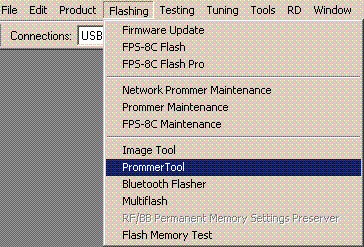
- Vào "Flashing" chọn "PrommerTool"
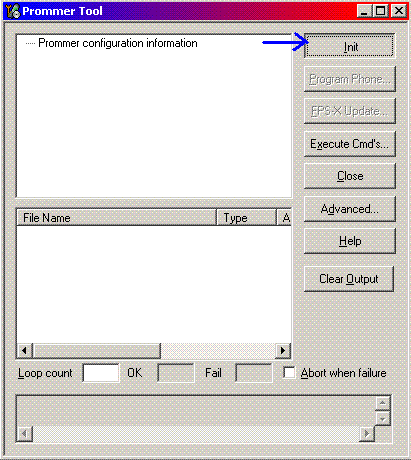
- Một cửa sổ mới hiện ra, bạn click vào "Init"
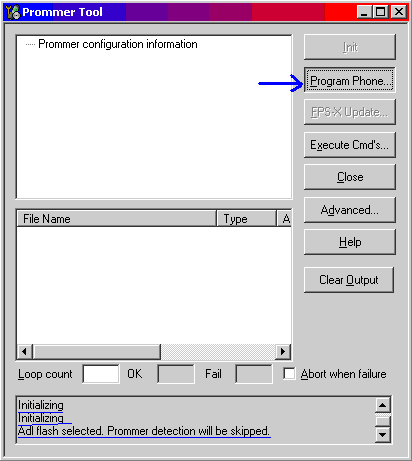
- Sau đó click vào "Program Phone ..."
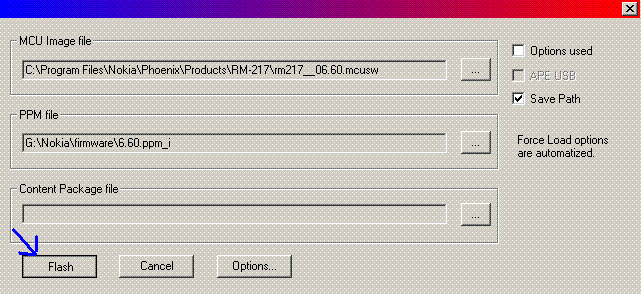
- Sẽ có cửa sổ mới hiện ra. Ở đây bạn có thể chọn các file của FW để Flash
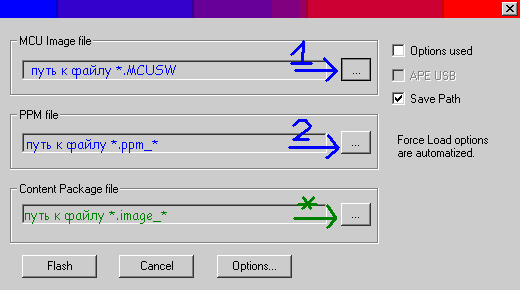
+ Lưu ý : Bạn chỉ nên chọn 2 trong 3 file để Flash, nếu chọn cả 3 file sẽ như là Flash bình thường => ko lưu đc dữ liệu đâu.
Nếu bạn chỉnh sửa file .ppm_... thì bạn chọn 2 file : MCUSW và PPM
Nếu bạn chỉnh sửa file .image_... thì bạn chọn 2 file : MCUSW và Image_...
- Chọn xong các bạn click vào nút "Flash"
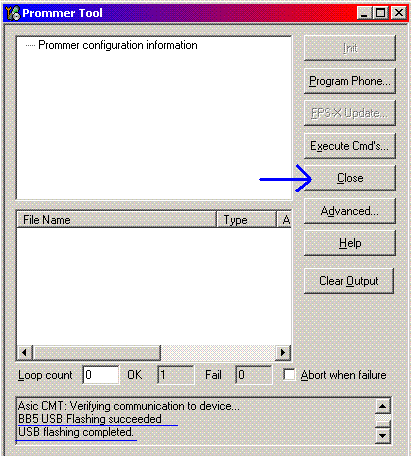
- Flash hoàn tất sẽ hiện dòng chữ :
" BB5 USB Flashing succeeded
USB flashing completed."
Thì bạn có thể bấm "Close"
+ Lưu ý : Flash xong đt bạn hiện chữ "Test Mode", đừng lo lắng, Bạn để ý trên thanh công cụ có mục "Operating Mode" , Bạn bấm "READ" sau đó bấm vào ô bên cạnh chọn "Normal" (như hình) thì đt sẽ khởi động lên. Hoặc bạn cũng có thể tháo Pin và bật máy cũng đc

Bài viết có sử dụng hình ảnh của 4rum dotsis và link down của Hoangnam882002 (PV)
Chúc các bạn thành công!


- Rất vui khi được mọi người nhận xét, đóng góp ý kiến để bài viết chất lượng hơn.
- Các ý kiến mang nội dung xấu, tính chất spam, chia rẽ, vi phạm sẽ bị xóa mà không nhắc nhở.
- Comment và share bài viết nếu bạn cảm thấy hay và thú vị.
- Không quên ghi lại nguồn erhay khi bạn phát hành lại thông tin từ trang này.